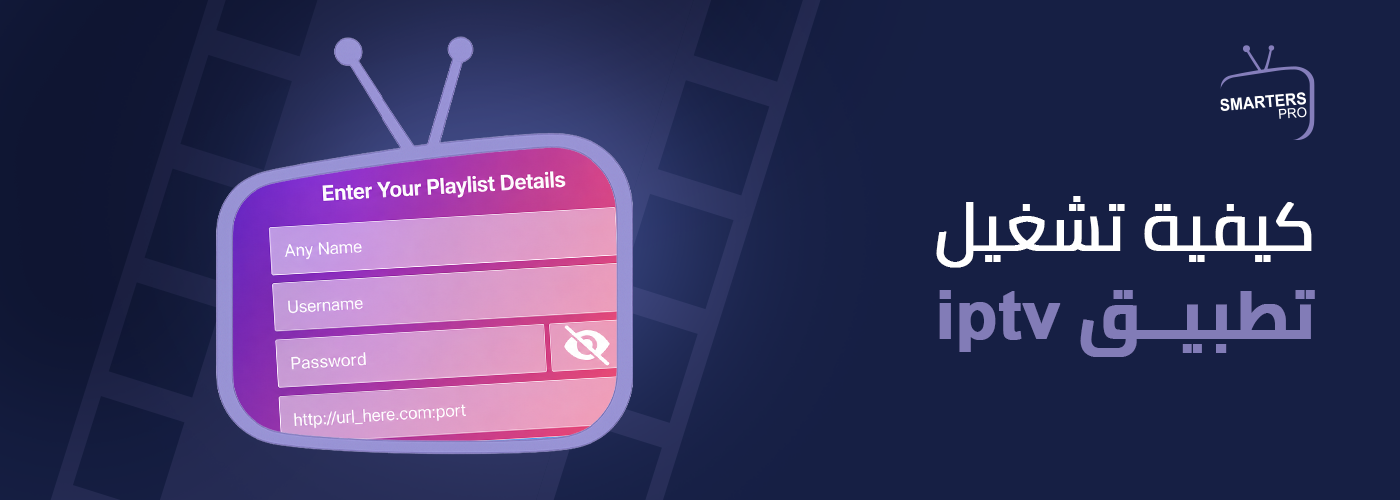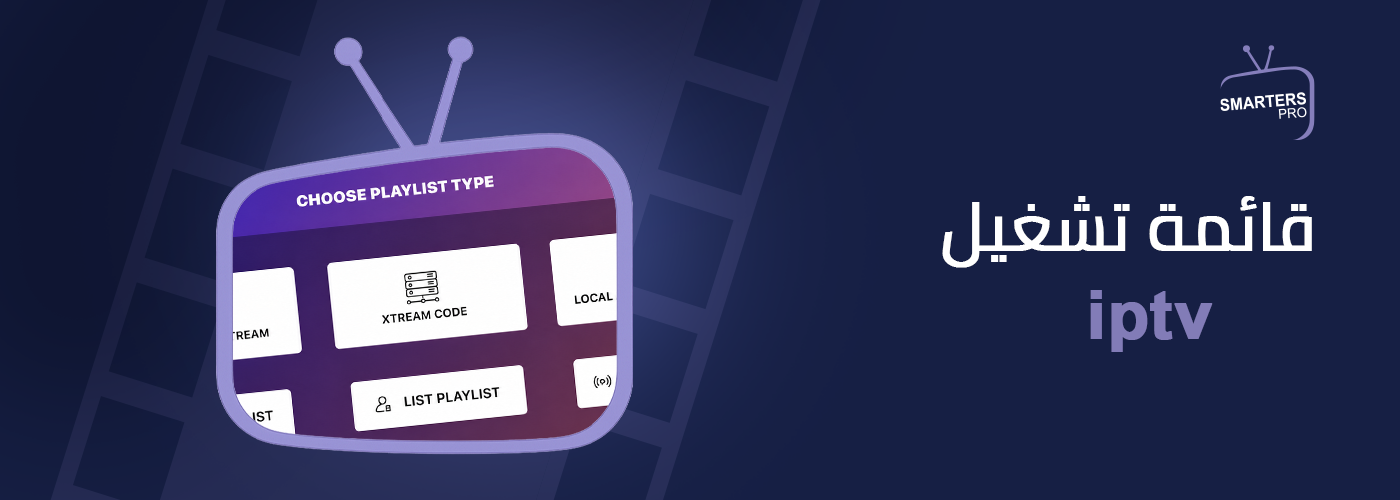
الحصول على بيانات الاشتراك هو الخطوة الأولى، لكن الوصول إلى القنوات يبدأ بعد إعداد قائمة تشغيل IPTV بالطريقة الصحيحة، ورغم أن خطوات الإضافة قد تبدو مختلفة من جهاز لآخر، فإنها تعتمد في النهاية على إدخال بيانات التشغيل داخل التطبيق ليتمكن من تحميل القنوات وتنظيمها.
ومع انتشار تطبيقات IPTV على الشاشات الذكية والهواتف وأجهزة الكمبيوتر، أصبحت عملية إضافة القوائم أكثر سهولة مما كانت عليه سابقًا، ولم تعد تتطلب خبرة تقنية أو إعدادات معقدة.
في هذا الدليل من متجر Smarters IPTV، ستتعرف على البيانات التي تحتاجها قبل البدء، وطريقة إضافة القائمة على أشهر الأجهزة، إلى جانب مجموعة من النصائح التي تساعدك على إدارة القنوات بسهولة بعد تشغيلها.
قبل إضافة قائمة تشغيل IPTV… ما هي البيانات المطلوبة؟
تعتمد البيانات المطلوبة على الطريقة التي يدعمها تطبيق التشغيل، وتشمل غالبًا:
- رابط قائمة التشغيل (M3U URL): وهو الخيار الأكثر استخدامًا لتشغيل القنوات مباشرة.
- ملف قائمة التشغيل (M3U File): يمكن رفعه إلى التطبيق إذا كان مزود الخدمة يوفره بهذا التنسيق.
- بيانات Xtream Codes: وتشمل رابط الخادم، واسم المستخدم، وكلمة المرور في التطبيقات التي تدعم هذا النوع من التفعيل.
- رمز التفعيل (Activation Code): توفره بعض التطبيقات بدلًا من إدخال البيانات يدويًا.
- اتصال إنترنت مستقر: لضمان تحميل القائمة ومزامنة بيانات القنوات بصورة صحيحة.
كيفية إضافة قائمة التشغيل على الشاشات الذكية
تعتمد العديد من تطبيقات Smart TV على صفحة إلكترونية لإدارة بيانات التشغيل، مما يجعل إدخال القائمة سريعًا ولا يتطلب استخدام لوحة مفاتيح الشاشة لفترة طويلة.
ويمكن تنفيذ العملية من خلال الخطوات التالية:
- تثبيت تطبيق IPTV الذي ترغب في استخدامه على الشاشة.
- فتح التطبيق للحصول على بيانات التفعيل إذا كانت مطلوبة.
- الدخول إلى الصفحة المخصصة لإدارة التطبيق من الهاتف أو الكمبيوتر.
- إضافة بيانات الاشتراك أو رابط القائمة في الحقول المخصصة.
- حفظ التغييرات وإعادة فتح التطبيق لتحميل القنوات.
وتوفر تطبيقات مثل IBO Player و SmartOne IPTV آلية مشابهة لهذه الخطوات، مع اختلاف بسيط في واجهة الاستخدام وطريقة إدخال البيانات.
تشغيل قوائم تشغيل IPTV على أجهزة Android و Android TV
تمنح أجهزة أندرويد مرونة كبيرة في تشغيل خدمات IPTV، إذ تدعم معظم التطبيقات أكثر من طريقة لإضافة بيانات الاشتراك، ولبدء التشغيل، اتبع الخطوات التالية:
- تثبيت تطبيق متوافق مع خدمة IPTV.
- اختيار طريقة تسجيل الدخول التي يوفرها مزود الخدمة.
- إدخال بيانات التشغيل أو إضافة رابط القائمة.
- الانتظار حتى ينتهي التطبيق من تحميل القنوات.
- التأكد من ظهور التصنيفات والقنوات قبل بدء الاستخدام.
من التطبيقات الشائعة على هذه الأجهزة IPTV Smarters و TiviMate، حيث يدعم كل منهما إضافة القوائم بطرق مختلفة حسب بيانات الاشتراك.
ماذا تفعل بعد تشغيل القائمة؟
بعد تحميل قائمة التشغيل بنجاح، يمكنك الاستفادة من عدد من الخيارات التي تجعل تجربة المشاهدة أكثر تنظيمًا، مثل:
أنشئ قائمة المفضلة
إذا كنت تتابع عددًا محددًا من القنوات باستمرار، فمن الأفضل إضافتها إلى قائمة المفضلة حتى تتمكن من الوصول إليها بسرعة دون الحاجة إلى التنقل بين جميع الأقسام.
أخفِ الأقسام التي لا تحتاج إليها
تتيح بعض التطبيقات إخفاء التصنيفات غير المستخدمة، وهو ما يساعد على تقليل عدد القوائم الظاهرة وجعل واجهة التطبيق أكثر ترتيبًا.
حدّث قائمة التشغيل عند الحاجة
قد يضيف مزود الخدمة قنوات جديدة أو يجري تعديلات على البيانات، لذلك يُنصح باستخدام خيار تحديث القائمة من حين لآخر لضمان ظهور أحدث المحتويات.
راجع بيانات الاشتراك
إذا لاحظت توقف بعض القنوات أو عدم تحميل القائمة بالكامل، فمن المفيد مراجعة بيانات التشغيل والتأكد من أنها ما زالت صحيحة ولم يطرأ عليها أي تغيير.
أبرز المشكلات عند إضافة قائمة تشغيل IPTV
قد تواجه بعض المشكلات أثناء إضافة قائمة تشغيل IPTV، وغالبًا ما يكون سببها مرتبطًا ببيانات التشغيل أو إعدادات التطبيق، ومن أكثرها شيوعًا:
- القائمة لا تظهر داخل التطبيق: يحدث ذلك غالبًا بسبب وجود خطأ في إدخال بيانات التشغيل أو استخدام رابط غير صالح، لذلك يُنصح بمراجعة البيانات وإعادة المحاولة.
- القنوات لا يتم تحميلها بالكامل: قد يحتاج التطبيق إلى بضع دقائق لإكمال تحميل البيانات، خاصة إذا كانت القائمة تضم عددًا كبيرًا من القنوات.
- ظهور رسالة خطأ أثناء إضافة القائمة: قد ترتبط المشكلة بانتهاء صلاحية بيانات التشغيل أو بوجود خطأ في الرابط، لذلك يُفضل التأكد من صحة المعلومات قبل إعادة الإضافة.
- عدم ظهور التحديثات الجديدة: إذا أضاف مزود الخدمة محتوى جديدًا ولم يظهر داخل التطبيق، فقد يكون الحل هو تحديث القائمة يدويًا من إعدادات التطبيق.
كيف تجعل استخدام قوائم تشغيل IPTV أكثر سهولة؟
يعتمد تنظيم قوائم تشغيل IPTV على التطبيق المستخدم وطريقة إعدادها، لكن هناك بعض الممارسات التي تساعد على الاستفادة منها بصورة أفضل.
- استخدم تطبيقًا يدعم تحديث القوائم بسهولة.
- احتفظ ببيانات التشغيل في مكان آمن للرجوع إليها عند الحاجة.
- حدّث التطبيق بانتظام للاستفادة من التحسينات الجديدة.
- تجنب إضافة أكثر من قائمة غير مستخدمة حتى تبقى الواجهة مرتبة.
- راجع إعدادات التطبيق إذا لاحظت أي تغير في طريقة عرض القنوات.
إذا كنت ترغب في معرفة المزيد عن قوائم التشغيل، يمكنك الاطلاع على شرح IPTV M3U وكيفية استخدامها لتشغيل القنوات على الأجهزة والتطبيقات المتوافقة.
أبرز الأسئلة الشائعة
هل يمكن إضافة أكثر من قائمة تشغيل IPTV داخل التطبيق؟
نعم، تدعم العديد من تطبيقات IPTV إضافة أكثر من قائمة، مع إمكانية التنقل بينها من داخل التطبيق وفق الإمكانيات التي يوفرها.
هل أحتاج إلى إعادة إضافة القائمة بعد تجديد الاشتراك؟
يعتمد ذلك على طريقة التفعيل. ففي بعض الحالات تستمر القائمة في العمل بعد التجديد، بينما قد يتطلب الأمر الحصول على بيانات تشغيل محدثة من مزود الخدمة.
ما الفرق بين قائمة تشغيل IPTV ورابط M3U؟
رابط قائمة تشغيل IPTV M3U هو أحد أشكال بيانات التشغيل، بينما تشير قائمة التشغيل إلى البيانات التي يستخدمها التطبيق لعرض القنوات، سواء كانت في صورة رابط أو ملف.
هل يمكن تعديل ترتيب القنوات داخل التطبيق؟
توفر بعض تطبيقات IPTV إمكانية إعادة ترتيب القنوات أو إنشاء قوائم مفضلة، بينما يعتمد ذلك في تطبيقات أخرى على طريقة تنظيم القائمة نفسها.
ابدأ إعداد اشتراكك بالطريقة الصحيحة… واستمتع بمشاهدة منظمة
في النهاية، تصبح إدارة المحتوى أسهل عندما تُضاف قائمة التشغيل بالطريقة الصحيحة، ويُستخدم التطبيق المناسب مع بيانات تشغيل محدثة. وكلما كان إعداد الخدمة واضحًا منذ البداية، أصبحت تجربة المشاهدة أكثر تنظيمًا وسهولة، مع وصول أسرع إلى القنوات والمحتوى الذي تهتم به.
إذا كنت تبحث عن حلول IPTV تجمع بين سهولة الإعداد وتنوع الخيارات، فإن متجر Smarters IPTV يوفر اشتراكات وبيانات تشغيل تساعدك على الاستمتاع بتجربة مشاهدة أكثر استقرارًا وسهولة.
قبل البدء في استخدام اشتراك سمارترز، يمكنك التأكد من توافق جهازك مع الخدمة. تعرّف على الأجهزة المدعومة وطريقة تشغيل الاشتراك على مختلف الأجهزة، بما في ذلك أجهزة الآيفون والآيباد، وأجهزة Android، والشاشات الذكية، وFire Stick، لمعرفة الطريقة المناسبة لجهازك والبدء في المشاهدة بسهولة.