تمنح خدمات البث عبر الإنترنت طريقة أكثر مرونة للوصول إلى القنوات والمحتوى من خلال أجهزة متعددة، لكن الاستفادة من الاشتراك تبدأ بعد إعداد التطبيق بصورة صحيحة، لذلك يبحث كثير من المستخدمين عن كيفية تشغيل تطبيق IPTV وإضافة بيانات الاشتراك حتى تظهر القنوات داخل واجهة التشغيل.
في هذا الدليل نوضح طريقة التشغيل على الشاشات الذكية والهواتف وأجهزة الكمبيوتر، إلى جانب أبرز الحلول للمشكلات التي قد تظهر أثناء الإعداد.
ماذا تحتاج قبل تشغيل اشتراك IPTV؟
قبل تثبيت التطبيق والبدء في الإعداد، تأكد من توفر العناصر الأساسية التي يعتمد عليها التشغيل، وجودها مسبقًا يجعل خطوات التفعيل أسرع وأكثر وضوحًا:
- اتصال إنترنت مناسب: يحتاج البث عبر الإنترنت إلى اتصال مستقر يسمح بتحميل المحتوى بصورة مستمرة.
- جهاز متوافق: يمكن استخدام Smart TV أو هاتف ذكي أو Android TV أو جهاز كمبيوتر، وفق التطبيقات المتاحة لكل نظام.
- بيانات الاشتراك: قد تحصل على رابط M3U أو بيانات Xtream Codes بحسب الطريقة التي يعتمدها مزود الخدمة.
- تطبيق IPTV: اختر مشغلًا يدعم نظام جهازك وطريقة تسجيل الدخول التي تتوفر لديك.
من المفيد مراجعة بيانات الاشتراك قبل بدء IPTV تفعيل؛ فوجود رابط غير صحيح أو بيانات ناقصة قد يمنع التطبيق من تحميل القنوات حتى لو كان مثبتًا بصورة سليمة.
كيفية تشغيل تطبيق IPTV على الشاشات الذكية؟
لا تحتاج إلى إعدادات معقدة لتشغيل IPTV على شاشتك الذكية؛ فبمجرد تجهيز التطبيق وبيانات الاشتراك الصحيحة، يمكنك إتمام الإعداد والانتقال إلى القنوات خلال خطوات واضحة:
- تثبيت تطبيق IPTV: حمّل التطبيق المتوافق مع نظام تشغيل الشاشة من متجر التطبيقات.
- فتح التطبيق: شغّل التطبيق وانتقل إلى خيار إضافة قائمة التشغيل أو بيانات الاشتراك.
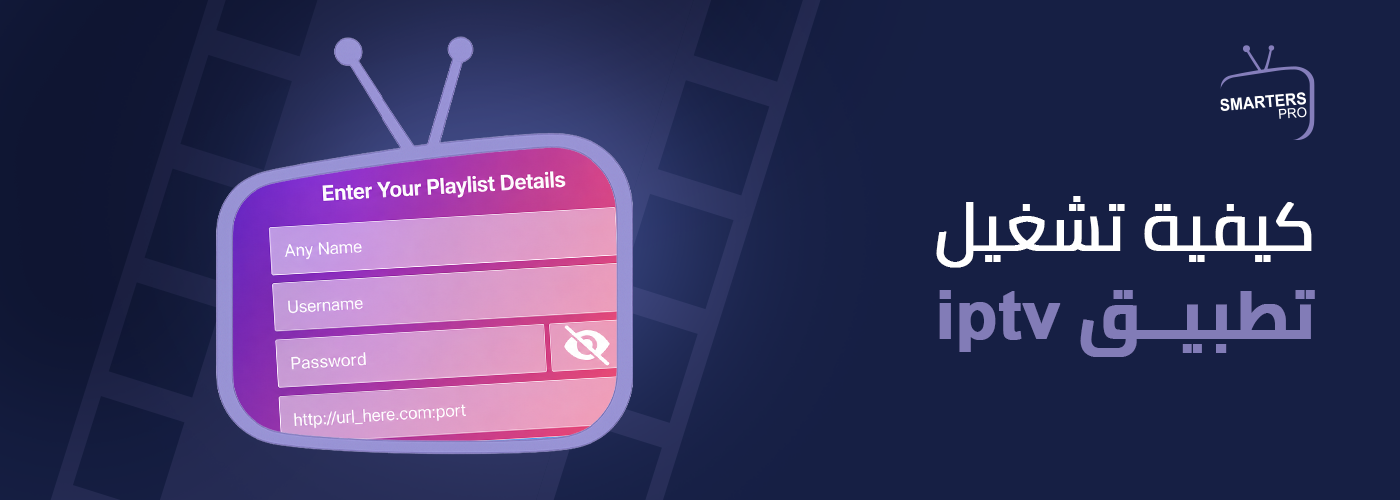
- إدخال بيانات الاشتراك: أضف رابط M3U أو بيانات Xtream Codes وفق الطريقة التي يدعمها التطبيق.
- تحميل القنوات: انتظر حتى يقرأ التطبيق البيانات ويحمّل قائمة القنوات والمحتوى.
- تنظيم القنوات: استخدم الأقسام والمفضلة للوصول إلى القنوات التي تتابعها باستمرار.
- بدء المشاهدة: اختر القناة المطلوبة من القائمة وابدأ تشغيل المحتوى.
أي تطبيق يناسب شاشة Smart TV؟
تتوفر تطبيقات عديدة لتشغيل خدمات IPTV على الشاشات الذكية، ومن الأمثلة الشائعة Smart IPTV وSet IPTV وIBO Player وSmartOne IPTV، ويعتمد اختيار افضل تطبيق لتشغيل IPTV على نظام الشاشة، وطريقة الاشتراك، والخصائص التي تحتاج إليها.
خطوات إضافة الاشتراك إلى التطبيق
بعد تثبيت تطبيق IPTV وتجهيز بيانات الاشتراك، يمكنك إتمام الإضافة عبر الخطوات التالية:
- افتح التطبيق على الشاشة وسجل بيانات الجهاز إذا طلبها.
- حدد طريقة إضافة الاشتراك، سواء من خلال رابط M3U أو بيانات Xtream Codes.
- أدخل البيانات المطلوبة في الحقول المخصصة لها.
- احفظ القائمة أو الحساب وانتظر حتى ينتهي التطبيق من تحميل البيانات.
- أعد فتح التطبيق عند الحاجة إذا لم تظهر القنوات مباشرة.
- افتح قسم القنوات المباشرة للتأكد من اكتمال عملية الإعداد.
بعض التطبيقات تعتمد على صفحة ويب لإضافة البيانات، وقد تطلب MAC Address أو Device ID لربط القائمة بالجهاز، وهذه الطريقة لا تنطبق على جميع المشغلات، لذلك اتبع التعليمات التي تظهر داخل التطبيق نفسه.
كيفية تشغيل تطبيق IPTV على أجهزة الكمبيوتر؟
يتيح الكمبيوتر أكثر من طريقة للوصول إلى محتوى IPTV، سواء باستخدام مشغل وسائط يدعم قوائم التشغيل أو تطبيق تشغيل ملفات m3u يتيح قراءة القائمة والوصول إلى القنوات من خلال واجهة مناسبة.
استخدام VLC لتشغيل روابط M3U
يُعد VLC Media Player من البرامج المعروفة التي تستطيع قراءة قوائم التشغيل وروابط الشبكة. ويمكن استخدامه بالطريقة التالية:
- ثبت VLC على جهاز Windows أو Mac.
- افتح البرنامج وانتقل إلى خيار فتح مصدر الشبكة.
- الصق رابط M3U في الحقل المخصص.
- اضغط على تشغيل أو فتح.
- انتظر حتى يتم تحميل القائمة.
- استخدم قائمة التشغيل للتنقل بين القنوات.
هذه الطريقة مناسبة لمن يريد تشغيل قائمة IPTV على الكمبيوتر دون الاعتماد على واجهة مخصصة لخدمات IPTV.
استخدام تطبيق IPTV مخصص للكمبيوتر
يمكن أيضًا الاعتماد على تطبيق مخصص إذا كنت تفضل واجهة تعرض القنوات والتصنيفات بصورة منظمة. بعد تثبيت التطبيق، اختر طريقة تسجيل الدخول التي تتوافق مع بيانات الاشتراك، ثم أدخل المعلومات المطلوبة وانتظر اكتمال تحميل القائمة.
وفي حالة استخدام M3U، ابحث عن خيار Playlist أو M3U URL، بينما يمكن اختيار Xtream Codes إذا كان التطبيق يدعم هذه الطريقة ويوفر لك بيانات الخادم واسم المستخدم وكلمة المرور.
كيفية تشغيل تطبيق IPTV على الهواتف؟
تحويل هاتفك إلى وسيلة لمشاهدة قنوات IPTV يبدأ من إعداد بسيط؛ ثبّت التطبيق المناسب، ثم اتبع الخطوات التالية لإتمام التشغيل بسهولة:
- تثبيت تطبيق IPTV: حمّل تطبيقًا متوافقًا مع هاتفك، سواء كان Android أو iPhone.
- فتح التطبيق: شغّل التطبيق وانتقل إلى خيار إضافة اشتراك أو قائمة تشغيل.
- إدخال بيانات التشغيل: أضف رابط M3U أو بيانات Xtream Codes حسب طريقة التفعيل المتاحة.
- تحميل القنوات: انتظر حتى يكتمل استيراد القائمة وظهور القنوات والمحتوى داخل التطبيق.
عند البحث عن تطبيق تشغيل القنوات المشفرة للاندرويد، يجب الانتباه إلى أن تطبيق IPTV يعمل كمشغل لبيانات الاشتراك التي يوفرها المستخدم، ولا يمنح التطبيق بحد ذاته صلاحية الوصول إلى القنوات المدفوعة.
حلول لأشهر مشاكل تشغيل تطبيق IPTV وتحسين جودة البث
قد تظهر بعض المشكلات أثناء تشغيل تطبيق IPTV، سواء بسبب بيانات الاشتراك أو التطبيق أو اتصال الإنترنت. ويمكن التعامل مع أبرز الحالات من خلال الخطوات التالية:
- القنوات لا تعمل: تحقق من صحة بيانات الاشتراك، وتأكد من عدم انتهاء صلاحيته.
- التطبيق يتوقف أو لا يستجيب: أغلق التطبيق وأعد تشغيله، وتأكد من استخدام إصدار محدث.
- بطء تحميل المحتوى: افحص سرعة اتصال الإنترنت، وقلل الأجهزة التي تستخدم الشبكة في الوقت نفسه.
- اختفاء بعض القنوات: حدّث قائمة التشغيل للتأكد من تحميل أحدث بيانات القنوات.
- مشكلات التوافق: استخدم تطبيق IPTV يتوافق مع نظام تشغيل جهازك ويدعم طريقة التفعيل المستخدمة.
- تأخر تحميل دليل البرامج: أعد تحديث بيانات EPG أو تحقق من مصدر بيانات الدليل إذا كان مدعومًا.
كيف تضبط التطبيق لتستخدمه بسهولة؟
بعد تفعيل الاشتراك وظهور القنوات، تساعد بعض الإعدادات البسيطة على جعل استخدام التطبيق أكثر تنظيمًا وسهولة:
- أضف القنوات المهمة إلى المفضلة: لتصل إليها مباشرة دون البحث داخل جميع التصنيفات.
- أخفِ الأقسام غير المستخدمة: إذا كان التطبيق يدعم هذه الخاصية، يمكنك تقليل عدد التصنيفات الظاهرة أمامك.
- حدّث قائمة التشغيل: يساعد التحديث على تحميل البيانات الجديدة التي يضيفها مزود الخدمة.
- راجع إعدادات المنطقة الزمنية: هذه الخطوة مهمة عند استخدام دليل البرامج الإلكتروني.
- اختر مشغل الفيديو المناسب: بعض التطبيقات توفر أكثر من محرك تشغيل، ويمكن تجربة الخيارات المتاحة عند مواجهة مشكلة في تشغيل المحتوى.
للتعرف على طريقة تنظيم وتشغيل القنوات بسهولة، يمكنك الاطلاع على مقال قائمة تشغيل IPTV ومعرفة كيفية استخدامها على الأجهزة والتطبيقات المتوافقة.
أهم الأسئلة الشائعة
هل يمكن تشغيل IPTV على Smart TV بدون رسيفر؟
نعم، يمكن تشغيل خدمات IPTV مباشرة على بعض الشاشات الذكية التي تدعم تطبيقات IPTV، بشرط توفر تطبيق متوافق وبيانات اشتراك صالحة.
هل أحتاج إلى تطبيق مختلف لكل جهاز؟
ليس بالضرورة. يعتمد ذلك على التطبيقات التي يدعمها كل جهاز وطريقة الاشتراك، وقد يعمل نفس الحساب مع تطبيقات مختلفة إذا كانت بيانات الخدمة تسمح بذلك.
ما الفرق بين M3U و Xtream Codes ؟
M3U يعتمد على رابط أو ملف يحتوي على بيانات قائمة التشغيل، بينما تعتمد Xtream Codes عادةً على عنوان الخادم واسم المستخدم وكلمة المرور لإضافة الحساب داخل التطبيق.
هل يمكن تغيير تطبيق IPTV بعد التفعيل؟
نعم، يمكن تغيير التطبيق إذا كان المشغل الجديد يدعم طريقة بيانات الاشتراك التي تستخدمها، و ستحتاج غالبًا إلى إدخال البيانات مرة أخرى داخل التطبيق الجديد.
ابدأ إعداد IPTV بالطريقة الصحيحة!
معرفة كيفية تشغيل تطبيق IPTV بالشكل الصحيح تمنحك بداية أكثر وضوحًا، وتساعدك على الاستفادة من القنوات والمحتوى والإعدادات المتاحة دون خطوات عشوائية. فاختيار التطبيق المناسب، وإدخال بيانات الاشتراك بدقة، وضبط الإعدادات وفق جهازك، كلها عوامل تصنع فرقًا واضحًا في تجربة الاستخدام اليومية.
ابدأ تجربتك مع Smarters IPTV، واختر اشتراكك المناسب واستمتع بتشغيل أسهل ومشاهدة أكثر تنظيمًا.
قبل البدء في استخدام اشتراك سمارترز، يمكنك التأكد من توافق جهازك مع الخدمة. تعرّف على الأجهزة المدعومة وطريقة تشغيل الاشتراك على مختلف الأجهزة، بما في ذلك أجهزة الآيفون والآيباد، وأجهزة Android، والشاشات الذكية، وFire Stick، لمعرفة الطريقة المناسبة لجهازك والبدء في المشاهدة بسهولة.